 ClipClep
Mulai di sini
ClipClep mengubah rekaman panjang menjadi video pendek dengan subtitle. Anda memasukkan sumber, meninjau momen, lalu memilih hasil yang akan dipublikasikan. Panduan ini mengikuti alur aplikasi desktop dari pertama dibuka sampai unggahan akhir.
- Siapkan: pasang ClipClep, aktifkan lisensi, dan hubungkan penyedia AI.
- Buat: masukkan video, impor atau buat transkrip, lalu cari klip.
- Selesaikan: periksa waktu, framing, dan subtitle; ekspor lalu tonton hasilnya.
- Publikasikan: siapkan judul dan thumbnail, lalu unggah atau gunakan file ekspor.
Untuk percobaan pertama, gunakan rekaman pendek dan ekspor satu klip. Periksa seluruh alur sebelum memproses episode panjang. Nama tombol dalam panduan tetap mengikuti antarmuka aplikasi yang berbahasa Inggris.
Instalasi & aktivasi
Sebelum memulai
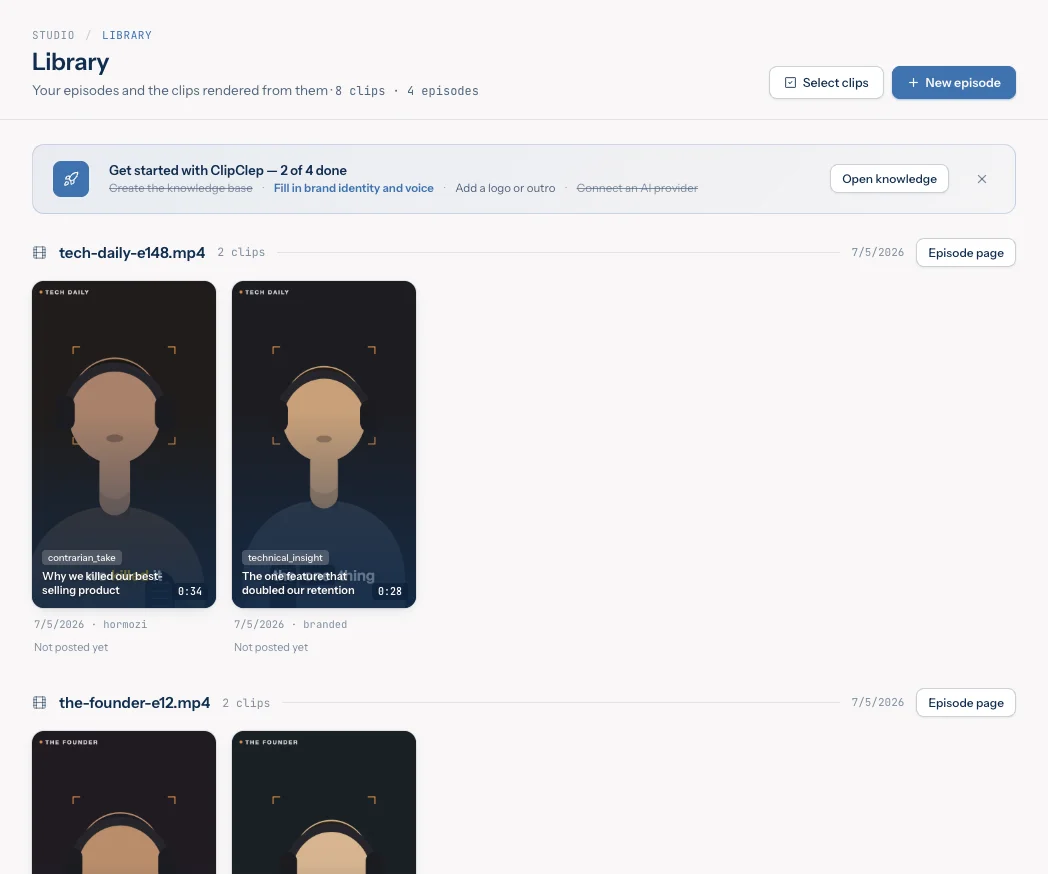
Gunakan installer sesuai komputer: macOS dengan Apple silicon, atau Windows 64-bit. Lihat build yang tersedia di bagian unduhan. Siapkan rekaman, ruang disk untuk sumber dan video hasil ekspor, serta koneksi internet untuk pengaturan awal.
- Buka Unduh ClipClep lalu pilih platform.
- Di macOS, buka DMG lalu pindahkan ClipClep ke Applications. Di Windows, jalankan installer dan ikuti petunjuknya.
- Buka ClipClep dan tunggu engine menyiapkan alat transkripsi serta video. Proses pertama dapat lebih lama dan membutuhkan unduhan.
- Ikuti layar lisensi untuk mengaktifkan kunci atau memulai trial jika tersedia. Periksa status melalui Config → License.
- Tunggu studio terbuka. Buka Config → Storage untuk meninjau pengaturan penyimpanan sebelum proyek besar.
Simpan media asli di folder tetap. Memindahkan atau menghapus sumber dapat menghambat render ulang. Integrasi yang tersedia mengikuti lisensi; periksa status lisensi di aplikasi.
Hubungkan AI
Saran klip, pembuatan teks, dan terjemahan subtitle membutuhkan penyedia AI. Transkripsi Whisper lokal dan render video terpisah dari koneksi ini.
- Buka Config → AI dan periksa status deteksi Claude Code / Codex.
- Jika memakai CLI yang didukung, pasang dan login ke alat tersebut terlebih dahulu. Kembali ke ClipClep lalu pastikan terdeteksi. Mulai ulang aplikasi setelah instalasi bila perlu.
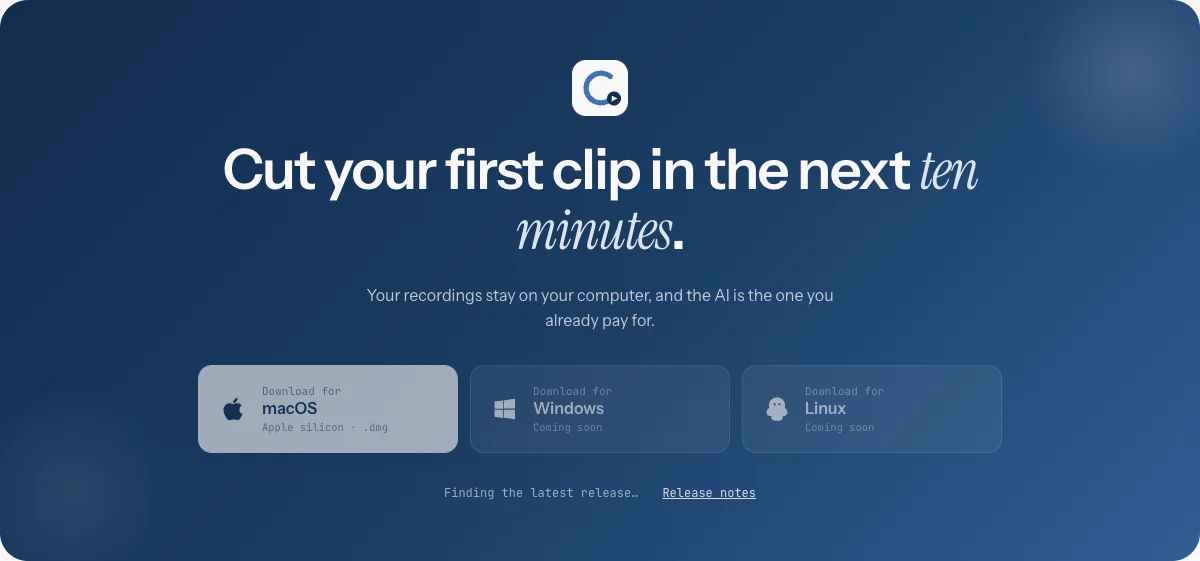
- Alternatifnya, buka Config → API keys, masukkan kunci Anthropic atau OpenRouter, lalu simpan. Gunakan kontrol penyedia yang tersedia dalam alur episode.
- Uji koneksi dengan meminta klip dari transkrip pendek. Jika gagal, periksa login penyedia, saldo atau kuota, serta laporan diagnostik.
Permintaan AI memakai akun penyedia Anda dan dapat dikenai biaya. Teks transkrip dan konteks yang diminta dikirim ke penyedia tersebut. Transkripsi lokal menyimpan audio di komputer; transkripsi cloud seperti AssemblyAI mengirim audio ke layanan itu.
Kenali ruang kerja
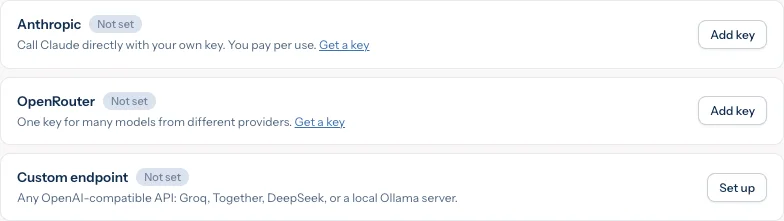
- Library: temukan episode tersimpan, ekspor episode penuh, dan klip hasil render. Buka episode untuk mengelola teks dan klip dalam satu tempat.
- New episode: impor media, siapkan transkrip, pilih momen, dan atur ekspor.
- Config → Thumbnails: atur template thumbnail; gunakan halaman episode dan klip untuk artwork masing-masing.
- Knowledge / Assets: simpan panduan acara dan media yang dapat dipakai ulang.
- Config / Integrations / MCP setup: kelola pengaturan, koneksi publikasi, dan akses asisten AI.
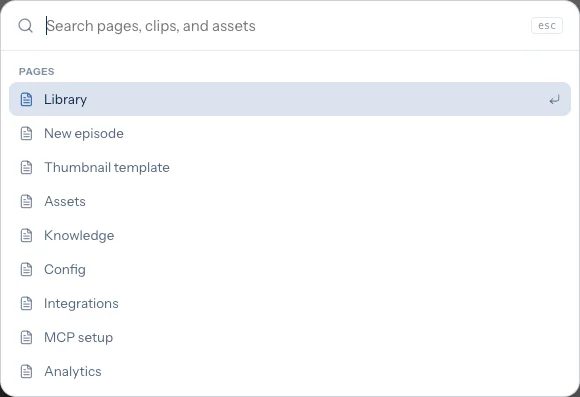
Pantau indikator jobs untuk pekerjaan latar belakang. Gunakan command palette untuk mencari halaman dan perintah. Di macOS, ⌘K membuka palette, ⌘N memulai episode baru, dan ⌘, membuka Config.
Masukkan episode
- Buka New episode.
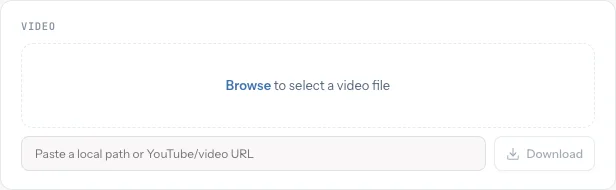
- Tarik video lokal ke area Video atau klik untuk memilih file. Pemilih menerima MP4, MOV, MKV, dan WEBM, serta input audio MP3, WAV, dan M4A. Gunakan sumber video untuk mengikuti panduan video vertikal ini.
- Untuk sumber online, gunakan input URL dan ikuti kontrol impor. Impor hanya media yang boleh Anda gunakan; ketersediaannya bergantung pada sumber.
- Tunggu sumber dimuat, lalu pastikan rekaman benar sebelum memasukkan transkripnya. Untuk video lokal, isi Original video link dengan URL sumber aslinya; kontrol ekspor klip membutuhkan tautan tersebut.
Transkrip tidak menggantikan video asli. Sumber yang sesuai tetap dibutuhkan saat render. Coba video lokal jika impor online gagal.
Siapkan transkrip
Opsi A · Gunakan transkrip yang sudah ada
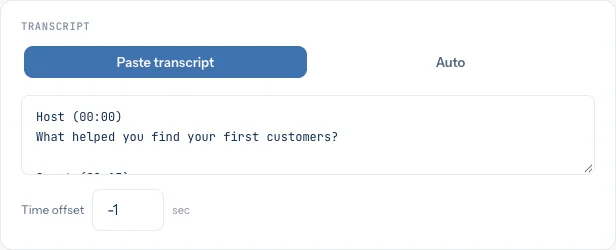
- Pilih Paste transcript di New episode.
- Tarik atau pilih SRT, VTT, JSON dengan timestamp per kata, atau TXT dengan blok
Speaker (MM:SS). Anda juga dapat menempelkan teks. - Pastikan transkrip berasal dari versi edit video yang sama. Gunakan Time offset untuk pergeseran waktu yang konsisten, lalu periksa awal, tengah, dan akhir.
Host (00:00)
Selamat datang di episode ini.

Guest (00:15)
Ini pelajaran yang saya dapatkan.
Opsi B · Buat transkrip otomatis
- Pilih Auto, lalu pilih engine.
- Pilih Whisper untuk transkripsi lokal dan tentukan model. Model lebih besar dapat membutuhkan waktu dan memori lebih banyak.
- Untuk AssemblyAI, masukkan API key di formulir atau Config. Opsi cloud ini membutuhkan internet dan akun layanan.
- Tunggu transkripsi selesai. Periksa nama, istilah teknis, dan waktu sebelum mencari klip.
Timestamp akurat penting untuk potongan dan subtitle. Waktu per segmen SRT/VTT kurang presisi dibanding timestamp asli per kata. Teks biasa tanpa waktu yang sesuai tidak menghasilkan subtitle tersinkron dengan andal.
Cari & tinjau momen
- Setelah sumber dan transkrip siap, klik Find the best clips. Periksa instruksi atau pengaturan penyedia yang tersedia sebelum memulai.
- Pantau tahap progres. Transkrip panjang dan antrean penyedia dapat membutuhkan beberapa menit; hindari permintaan ganda saat pekerjaan masih berjalan.
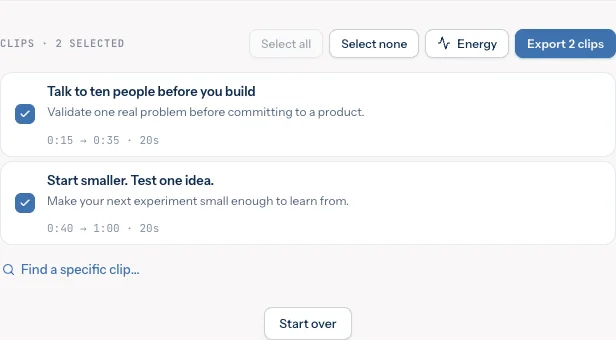
- Tinjau setiap saran momen. Putar bagian sumber, baca teksnya, dan pastikan pembukaan bisa dipahami tanpa menonton seluruh episode.
- Gunakan Find a specific clip untuk menjelaskan topik atau menempelkan kutipan, lalu pilih Find & add.
- Pilih hanya klip yang ingin diekspor. Sesuaikan kontrol waktu dan konten yang tersedia agar awal dan akhir tidak memotong kalimat.
Saran AI adalah titik awal penyuntingan. Periksa sendiri makna, konteks, ide berulang, dan informasi sensitif. Klip yang kuat memiliki pembukaan jelas dan kesimpulan yang tuntas.
Atur subtitle & framing
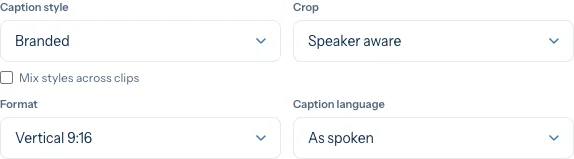
- Buka pengaturan episode dan pilih bentuk output. Gunakan 9:16 untuk klip vertikal, lalu tinjau mode framing dan pratinjau.
- Aktifkan subtitle lalu pilih gaya. Atur ukuran dan posisi yang tersedia agar subtitle terbaca dan tidak menutupi wajah.
- Untuk variasi, aktifkan Mix styles across clips dan pilih beberapa gaya. Gaya bergilir sesuai urutan pilihan pada klip yang diekspor; klip yang tidak dipilih tidak dihitung.
- Untuk terjemahan, pilih Caption language. Penyedia AI menerjemahkan subtitle saat masing-masing klip dirender.
- Pilih kualitas. Mulai dengan Balanced, ekspor satu sampel, lalu tentukan apakah perlu diubah.
Pratinjau ponsel hanya perkiraan dan tetap memakai bahasa ucapan saat subtitle diterjemahkan. Tonton file render untuk memeriksa animasi serta terjemahan akhir. Terjemahan subtitle dan rotasi gaya tidak berlaku pada ekspor episode penuh; ekspor tersebut memakai satu gaya yang didukung. Kualitas memengaruhi encoder perangkat lunak; encoder perangkat keras dapat berbeda.
Ekspor & periksa hasil
- Pastikan jumlah klip terpilih, sumber asli, dan pengaturan subtitle sudah benar.
- Klik Export … clips dan pantau pekerjaan. Biarkan aplikasi berjalan serta drive sumber terhubung sampai selesai.
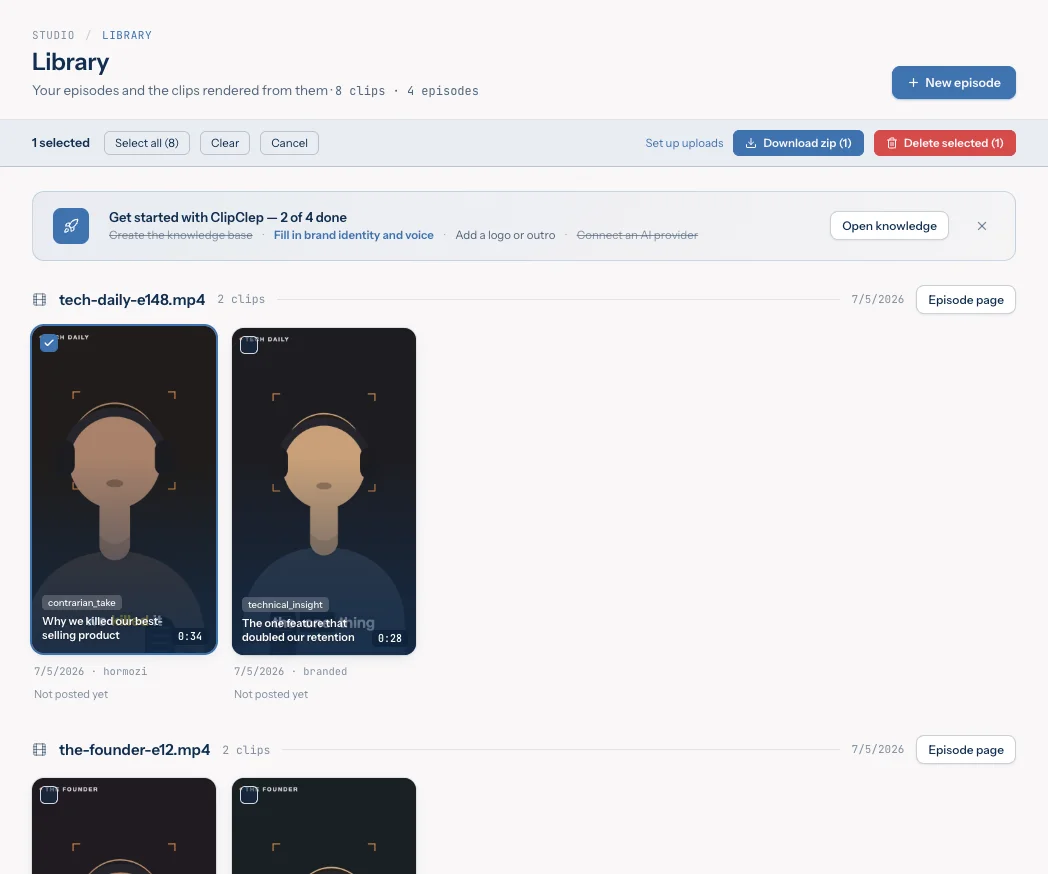
- Buka hasil melalui Library. Putar setiap klip dengan suara, terutama di sekitar potongan dan pergantian pembicara.
- Periksa ejaan dan sinkronisasi subtitle, wajah di dalam frame, kesinambungan audio, serta detik terakhir.
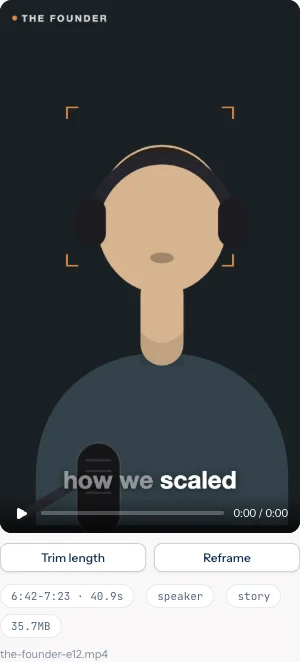
- Buka detail klip dan gunakan Trim length atau Reframe bila perlu. Tindakan ini merender ulang klip; periksa hasil barunya.
Ekspor seluruh episode
Gunakan Export full episode di New episode untuk mengekspor video impor dengan subtitle yang didukung sambil mempertahankan framing dan audio asli. Hasil ekspor tersedia pada halaman episode di Library.
Kecepatan render bergantung pada durasi, gaya subtitle, framing, dan perangkat. Pekerjaan selesai berarti hasil siap diperiksa, bukan berarti seluruh keputusan penyuntingan sudah tepat.
Siapkan judul & thumbnail
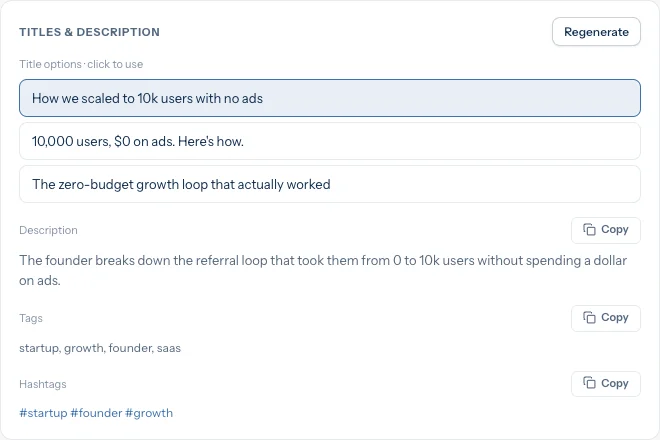
- Di Library, buka episode. Buat judul, deskripsi, tag, dan hashtag, lalu edit dan simpan teksnya.
- Buat chapter jika episode memiliki segmen transkrip bertimestamp. Periksa bahwa setiap topik dimulai ketika isi video benar-benar berganti.
- Gunakan kontrol cover episode atau thumbnail klip untuk membuat artwork. Atur gaya yang dapat dipakai ulang melalui Config → Thumbnails, lalu buka editor template thumbnail.
- Tinjau judul dan gambar bersama: janji keduanya harus sesuai isi video. Periksa teks pada ukuran ponsel dan hindari area yang tertutup antarmuka platform.
Chapter membutuhkan segmen bertimestamp. Teks impor tanpa waktu belum cukup. Teks dan artwork hasil generasi tetap perlu diperiksa untuk nama, ketepatan fakta, dan karakter merek.
Gunakan panduan merek & aset
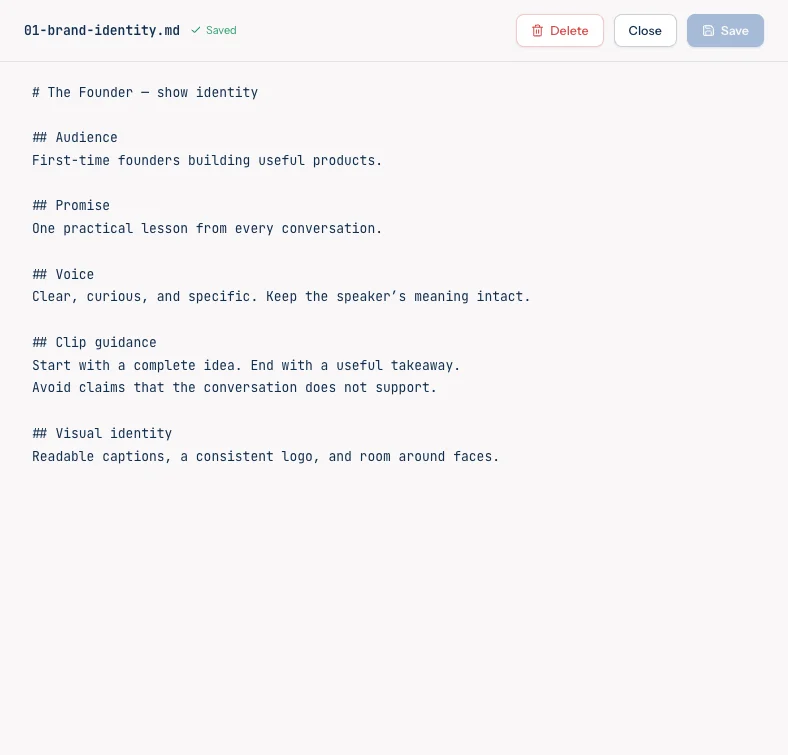
- Buka Knowledge dan inisialisasi file pengetahuan jika ruang kerja kosong.
- Tulis identitas acara, audiens, gaya bahasa, topik pilihan, panduan judul, dan kata yang dihindari. Simpan setiap file yang diedit.
- Buka Assets lalu tambahkan media yang bisa dipakai ulang, seperti logo atau aset lain yang didukung. Gunakan filter untuk menemukannya kembali.
- Pilih aset terkait pada kontrol episode atau render yang menyediakannya. Mengunggah aset saja tidak menerapkannya ke semua video.
- Setelah publikasi, catat hal yang berhasil dalam panduan pengetahuan untuk konten berikutnya.
Tulis panduan spesifik: “Jelaskan satu pelajaran praktis untuk pendiri bisnis pemula” lebih berguna daripada “buat viral.”
Publikasikan video
Hubungkan tujuan
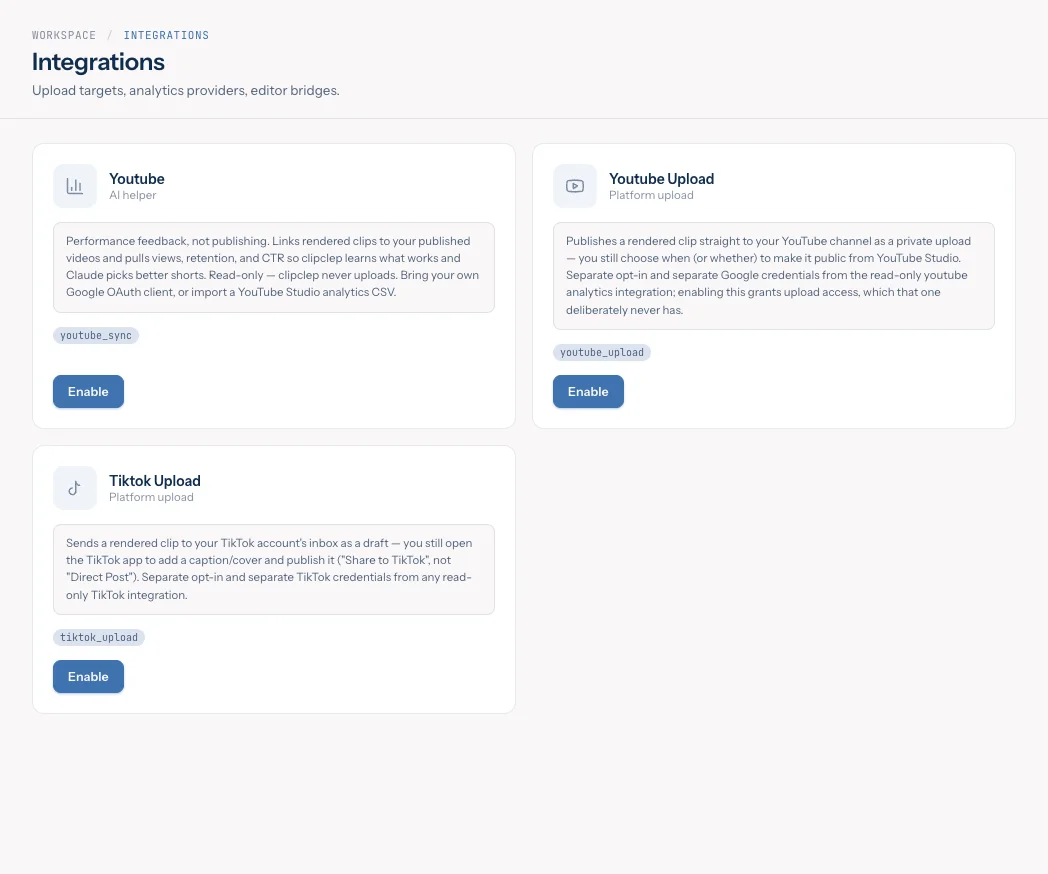
- Buka Integrations. Unggahan dari aplikasi membutuhkan lisensi dengan akses integrasi.
- Aktifkan layanan dan lengkapi kolom kredensial. YouTube memakai klien Google OAuth Desktop dengan YouTube Data API aktif. TikTok memakai kredensial aplikasi untuk Content Posting API.
- Selesaikan login di browser lalu kembali ke aplikasi. Pastikan terhubung sebelum mengunggah.
Unggah dan selesaikan
- Buka klip hasil render lalu pilih Upload to YouTube atau Upload to TikTok. Periksa metadata dan kontrol visibilitas yang tersedia sebelum konfirmasi.
- Untuk episode penuh, unggah melalui halaman episode setelah memeriksa ekspor penuh terbaru, deskripsi, chapter, dan hashtag.
- Tunggu hasil unggahan. Untuk YouTube, buka tautan hasil lalu periksa pemrosesan dan visibilitasnya.
- TikTok mengirim video ke inbox sebagai draft. Buka TikTok untuk menyelesaikan edit dan mempublikasikannya sendiri.
Anda juga bisa mengunggah file ekspor secara manual melalui aplikasi atau situs platform, termasuk Instagram Reels. ClipClep tidak menyediakan tombol unggah Instagram. Jika diaktifkan, Export for DaVinci menyediakan alur terpisah untuk penyuntingan lanjutan.
Opsional · Alur asisten AI
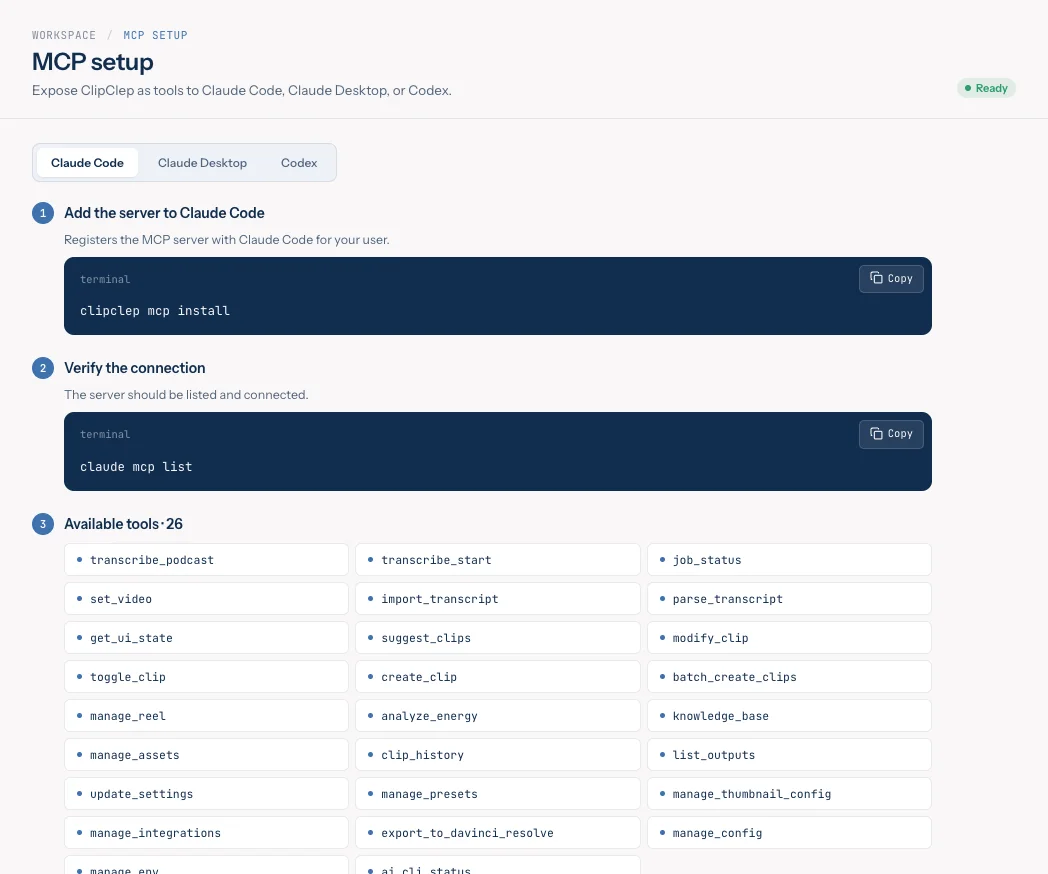
MCP memungkinkan asisten AI memakai alat ClipClep untuk transkripsi, saran klip, render, pengetahuan, dan aset. Ini opsional: alur desktop di atas tidak membutuhkan MCP.
- Buka command palette, pilih MCP setup, lalu pilih klien: Claude Code, Claude Desktop, atau Codex.
- Ikuti perintah atau konfigurasi yang ditampilkan aplikasi. Isinya mencakup lokasi server sesuai instalasi Anda.
- Mulai ulang atau hubungkan kembali asisten sesuai petunjuk, lalu pastikan alat ClipClep tersedia.
- Mulai dengan permintaan baca seperti “Tampilkan output ClipClep saya.” Berikutnya, minta tugas kecil dengan sumber dan hasil yang jelas.
Periksa rencana asisten sebelum mengunggah, menghapus, atau mengubah konten. Menghubungkan MCP terpisah dari pengaturan penyedia AI di dalam ClipClep.
Mengatasi masalah
AI tidak terdeteksi atau pencarian klip gagal
Periksa Config → AI dan API keys. Pastikan CLI terpasang dan sudah login, atau kunci masih memiliki kuota. Jaga koneksi internet. Jika progres masih berubah, tunggu pekerjaan selesai sebelum mencoba lagi.
Transkripsi gagal atau teks keliru
Pastikan media dapat diputar dan ucapan terdengar. Periksa engine serta model yang dipilih. Transkripsi cloud membutuhkan kunci tersendiri. Coba model lokal lebih kecil jika memori terbatas; koreksi nama dan istilah khusus sebelum ekspor.
Subtitle terlalu cepat, terlambat, atau salah terjemahan
Pastikan transkrip cocok dengan versi edit video ini. Untuk pergeseran tetap, sesuaikan Time offset. Jika selisih berubah sepanjang video, buat ulang atau impor transkrip dengan waktu yang benar. Periksa terjemahan pada hasil render, bukan hanya pratinjau.
Render gagal atau hasil kurang tepat
Pastikan sumber masih ada, drive terhubung, dan ruang disk tersedia. Coba satu klip pendek. Periksa laporan diagnostik untuk kesalahan encoder atau renderer subtitle. Gunakan Reframe jika crop kehilangan pembicara, lalu tonton ekspor barunya.
Unggahan gagal
Periksa integrasi, otorisasi akun, akses lisensi, dan kredensial tujuan. Hubungkan ulang jika otorisasi kedaluwarsa. Simpan file ekspor: unggahan gagal tidak berarti harus render ulang. Periksa inbox TikTok sebelum menganggap draft belum terkirim.
Kumpulkan diagnostik yang berguna
Buka Config → Diagnostics, jalankan laporan, lalu salin. Sertakan versi aplikasi, sistem operasi, pesan kesalahan persis, dan langkah pemicu saat melaporkan masalah. Periksa laporan sebelum dibagikan; jangan sertakan kunci atau transkrip privat. Lihat pembaruan melalui Config → Updates.

Checklist akhir
- Klip bisa dipahami tanpa episode lengkap.
- Pembukaan dan penutup utuh; nama serta klaim sudah benar.
- Wajah tetap di dalam frame, subtitle terbaca, dan suara jelas.
- Terjemahan subtitle sudah diperiksa pada video hasil ekspor.
- Judul, deskripsi, thumbnail, dan chapter sesuai konten.
- Akun dan visibilitas yang dipilih sudah benar.
- Unggahan selesai; draft TikTok sudah dipublikasikan di TikTok.
- Sumber, ekspor akhir, dan catatan merek yang berguna disimpan untuk episode berikutnya.
Siap membuat episode berikutnya? Kembali ke New episode dan gunakan lagi pengaturan, aset, serta pengetahuan yang berhasil.